TL;DR : Make.com est l’outil d’automatisation visuelle le plus complet pour freelances et PME. Interface en mind-map, 3 000+ intégrations, 2 à 4× moins cher que Zapier. Ce guide couvre tout : de l’inscription à tes premiers scénarios avancés.

Qu’est-ce que Make.com ?
Make.com, c’est une plateforme d’automatisation no-code qui te permet de connecter tes applications et d’automatiser des tâches répétitives — sans écrire une ligne de code.
Concrètement : tu construis des scénarios (workflows visuels) en glissant-déposant des modules sur un canvas. Chaque module représente une action dans une app (Gmail, Notion, Stripe, Slack…). Tu relies les modules entre eux, et Make exécute le tout automatiquement.
La transition Integromat → Make
Si tu as entendu parler d’Integromat, c’est le même outil. En février 2022, Integromat a été rebrandé en Make.com. Les fonctionnalités sont identiques, l’interface a été modernisée, et les intégrations continuent de s’enrichir. Tous les anciens tutoriels Integromat restent valables.
Pour qui est Make ?
- Freelances qui veulent automatiser admin, facturation, relances
- PME et startups qui connectent leur stack (CRM + compta + communication)
- Agences qui automatisent reporting et onboarding client
- Tout profil tech-curious prêt à investir quelques heures d’apprentissage
Make vs la concurrence en une phrase
Zapier est plus simple. n8n est plus libre. Make est le meilleur compromis puissance/prix.
Pourquoi choisir Make.com ?
Interface visuelle intuitive
Là où Zapier propose une liste linéaire (A → B → C), Make te donne un canvas libre. Tu vois ton workflow comme une carte mentale — avec des branches, des boucles, des routeurs. Ça change tout pour les scénarios complexes.
Une fois qu’on a travaillé avec ce style visuel, difficile de revenir à une liste.
Rapport qualité/prix imbattable
| Plan | Make | Zapier |
|---|---|---|
| Entrée de gamme | 9$/mois (10K crédits) | 19,99$/mois (750 tâches) |
| Plan intermédiaire | 16$/mois (10K crédits) | 49$/mois (2K tâches) |
Make est 2 à 4× moins cher pour des capacités équivalentes ou supérieures. Pour un freelance ou une PME, c’est un argument décisif.
3 000+ intégrations disponibles
Google Workspace, Microsoft 365, Slack, Notion, HubSpot, Salesforce, Stripe, Shopify, WooCommerce, Airtable, Brevo, Mailchimp, OpenAI, Anthropic, et des centaines d’autres. Si un outil a une API, Make peut s’y connecter.
Flexibilité et puissance
- Conditions et branches : logique if/else visuelle avec le module Router
- Boucles : traite des listes entières avec l’itérateur
- Manipulation de données : fonctions intégrées pour transformer texte, dates, tableaux — sans outil tiers
- Webhooks : réactivité temps réel sans polling
- Custom HTTP : connecte n’importe quelle API non listée
Tarifs Make.com 2026
Les prix ont évolué fin 2025 avec le passage au système de crédits.
| Plan | Prix/mois | Crédits/mois | Scénarios actifs | Intervalle min | Idéal pour |
|---|---|---|---|---|---|
| Free | 0 € | 1 000 | 2 | 15 min | Tester, apprendre |
| Core | 9 $ (~8 €) | 10 000 | Illimité | 1 min | Freelances débutants |
| Pro | 16 $ (~15 €) | 10 000 | Illimité | 1 min | Freelances confirmés |
| Teams | 29 $ (~27 €) | 10 000 | Illimité | 1 min | Petites équipes |
| Enterprise | Sur devis | Custom | Illimité | 1 min | Grandes structures |
Les crédits sont ajustables. 10 000 crédits = prix de base. Tu peux monter jusqu’à 8M+ de crédits/mois selon tes besoins.
Le plan Free : limites et cas d’usage
1 000 crédits gratuits par mois, c’est suffisant pour :
- Tester 2–3 workflows simples
- Automatiser une tâche ponctuelle (ex : sauvegarde hebdomadaire)
- Apprendre l’interface avant de payer
Les limites :
- 2 scénarios actifs maximum : tu peux en créer plus, mais seuls 2 tournent en simultané
- Intervalle de 15 minutes : tes scénarios ne s’exécutent pas plus souvent
- Fichiers de 5 Mo max
- Historique de 7 jours : les logs d’exécution disparaissent après une semaine
Core (9$/mois) : pour qui ?
Le Core débloque l’essentiel : scénarios illimités, exécution à la minute, fichiers jusqu’à 100 Mo, accès à l’API Make.
Mon conseil. C’est le plan idéal pour démarrer sérieusement. 9$/mois pour automatiser ta facturation, tes relances, ton reporting — le ROI est immédiat dès le premier mois.
Pro (16$/mois) : fonctionnalités avancées
Le Pro ajoute : exécution prioritaire, variables personnalisées entre scénarios, recherche full-text dans les logs, fichiers jusqu’à 250 Mo.
Passe au Pro quand tu gères 10+ scénarios actifs ou que la fiabilité devient critique (e-commerce, facturation clients).
Teams et Enterprise
Teams (29$/mois) ajoute la gestion d’équipe : rôles, permissions, templates partagés. Enterprise (sur devis) : SSO, support 24/7, compliance, agent on-premise pour données sensibles.
Premiers pas avec Make.com
Assez de théorie. Passons à la pratique.
Va sur make.com → inscris-toi avec Google, Microsoft, ou email → confirme ton email → tu arrives sur le dashboard.
Pas de carte bancaire demandée. Tu es directement sur le plan Free avec 1 000 crédits.
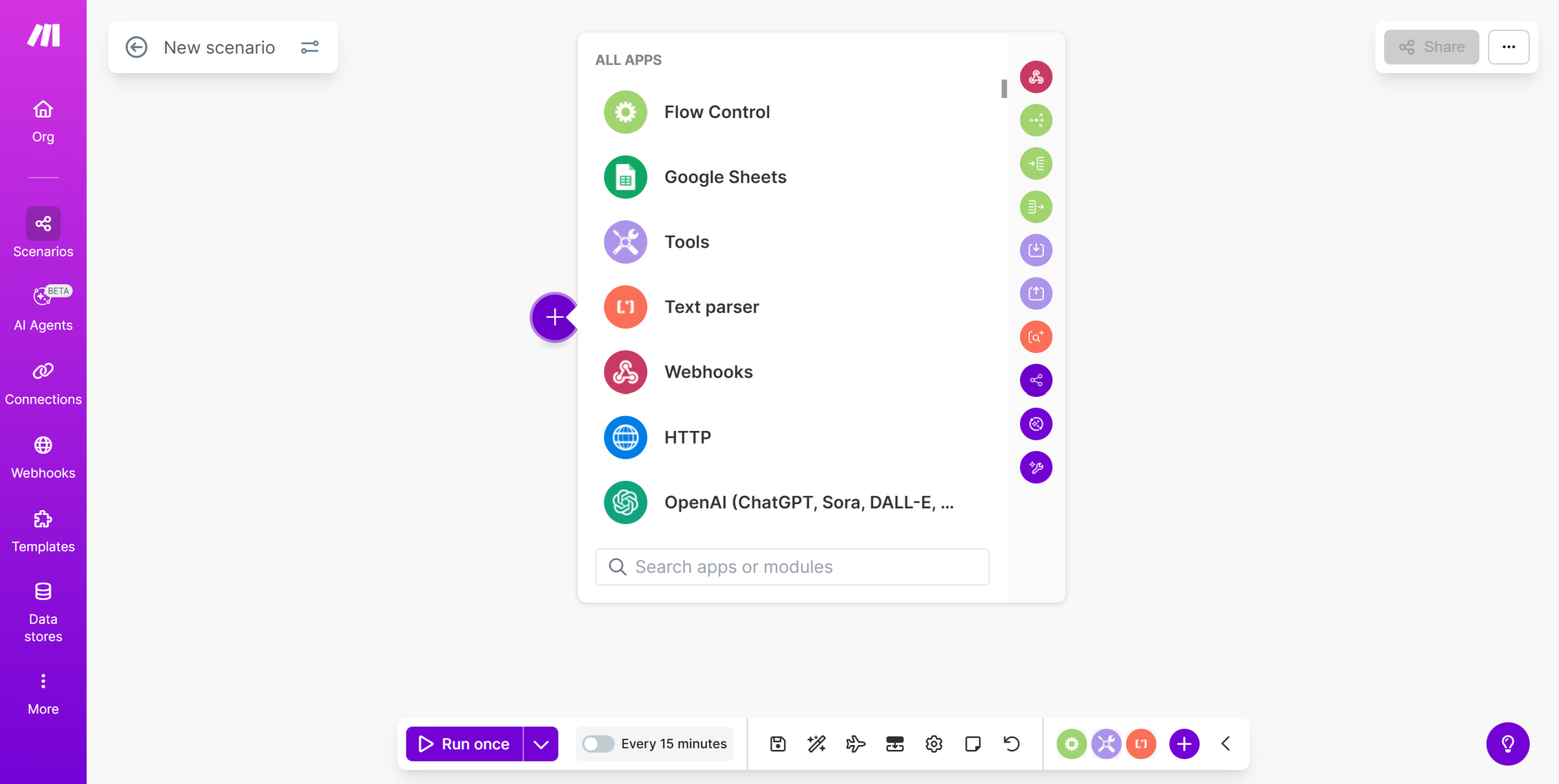
L’interface se divise en 4 zones :
- Menu latéral gauche — Scenarios, Templates, Connections, Devices (webhooks), Data stores
- Canvas — espace central pour construire tes workflows
- Barre d’outils — boutons Run, Schedule, Historique (en bas du canvas)
- Panneau de configuration — paramètres de chaque module (à droite au clic)
- Scénario — une automatisation complète, de A à Z
- Module — une brique d’action (ex : « Envoyer un email Gmail »)
- Connexion — l’autorisation que tu donnes à Make pour accéder à un service. Une fois configurée, elle reste active
- Trigger — le module qui démarre le scénario (toujours en première position)
- Route — une branche conditionnelle (if/else visuel)
Objectif : quand tu reçois un email avec pièce jointe → sauvegarde le fichier sur Google Drive → notifie sur Slack.
- Clique sur Scenarios → Create a new scenario → canvas vide
- Clique sur
+→ cherche Gmail → sélectionne Watch Emails → connecte ton compte → configureFolder = INBOX - Clique sur la ligne entre Gmail et le module suivant → ajoute une condition :
Attachments > 0 - Ajoute Google Drive → Upload a File → configure le dossier de destination
- Ajoute Slack → Send a Message → configure channel + message incluant le nom du fichier
- Clique Run once (en bas à gauche) — Make attend un déclenchement en direct
- Envoie-toi un email test avec une pièce jointe
- Vérifie que le fichier arrive sur Drive et que Slack notifie
- Active le scheduling → choisis l’intervalle → ton scénario tourne en autonomie
Toujours tester avant d’activer. Un scénario jamais testé et directement activé, c’est la recette pour envoyer 500 emails en double à tes clients.
Les modules essentiels
Make propose des centaines de modules. Voici ceux que tu utiliseras dans 90% des scénarios.
Triggers (déclencheurs)
- Watch — vérifie périodiquement s’il y a du nouveau (ex :
Watch EmailsGmail). Limité par l’intervalle de ton plan - Instant triggers (webhooks) — réagit immédiatement quand l’événement se produit. Ex :
Watch EventsStripe déclenche dès qu’un paiement arrive. Pas de délai, mais nécessite que l’app supporte les webhooks - Schedule triggers — déclenche à heures fixes. Ex : “Run at 8h chaque lundi”
Privilégie les instant triggers quand disponibles. Moins de crédits (pas de polling inutile) et réactivité maximale.
Actions
- Create — crée un élément (ex :
Create a Rowsur Sheets,Create a Contactsur HubSpot) - Update — modifie un élément existant (nécessite un identifiant unique : ID, email…)
- Delete — supprime (à manier avec précaution)
- Send/Post — envoie quelque chose : email, message Slack, requête API
Recherche (Search)
Les modules Search récupèrent des données existantes pour les utiliser ensuite. Ex : Search Rows de Google Sheets trouve une ligne selon un critère, puis tu utilises ces données dans les modules suivants.
Attention aux crédits. Un Search qui retourne 50 résultats consomme 50 crédits (un par ligne). Filtre tes recherches au maximum.
Agrégateurs et Itérateurs
- Itérateur — prend un tableau et le “déroule” pour traiter chaque élément séparément. Ex : tu reçois 10 commandes d’un coup, l’itérateur les traite une par une
- Agrégateur — l’inverse. Rassemble plusieurs éléments en un seul. Ex : fusionner 10 lignes de facture en un seul PDF récapitulatif
Ces modules sont indispensables pour les workflows avancés. Sans eux, impossible de traiter des listes.
Routeurs et filtres
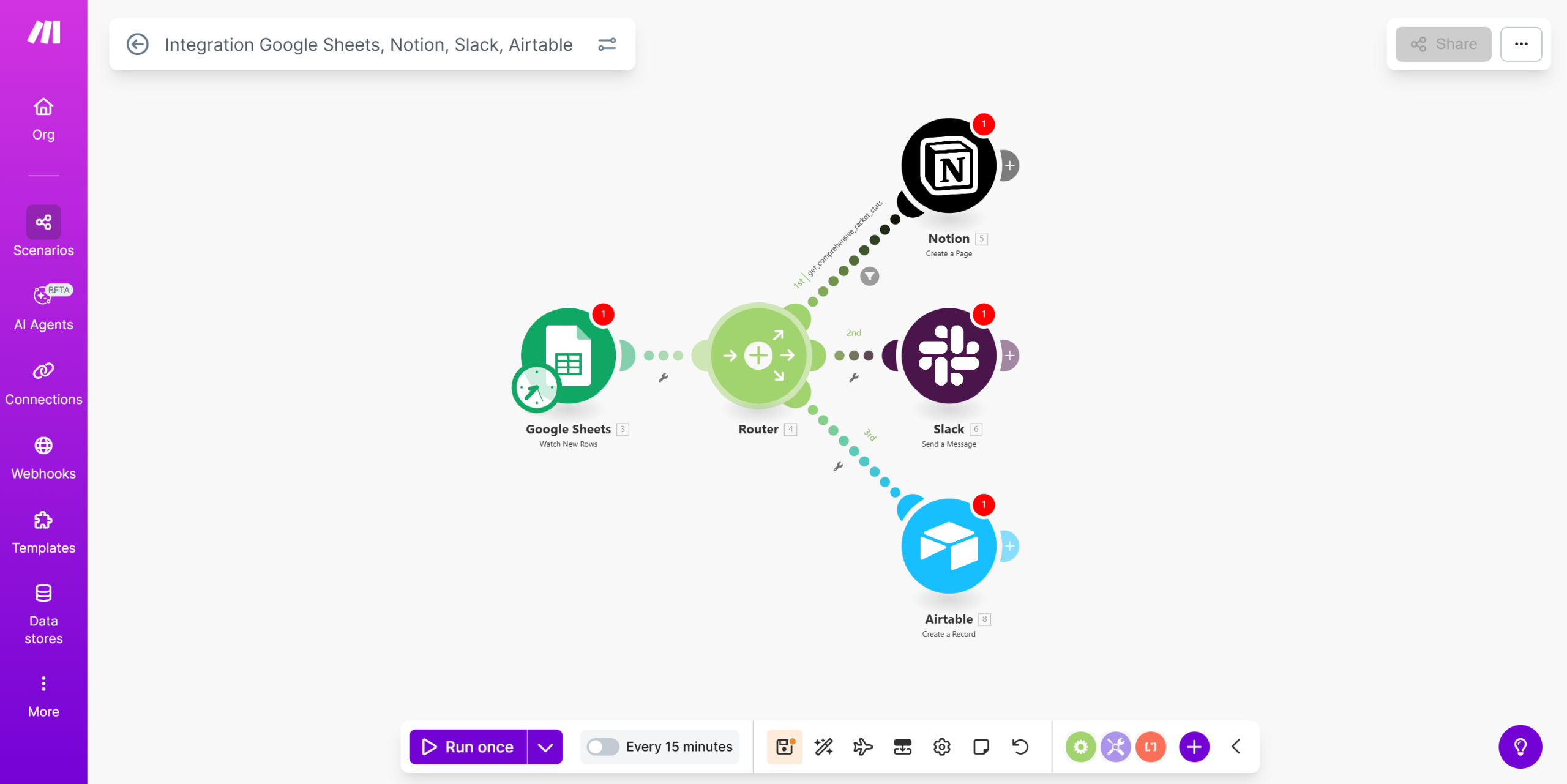
- Router — crée des branches dans le scénario. Après un router, tu peux avoir 2, 3, 10 chemins différents selon tes conditions
- Filtre — condition qui bloque ou laisse passer les données. Tu le places sur n’importe quelle connexion entre modules
Email reçu → Router
  ├── Si objet contient "URGENT"  → Slack + SMS
  ├── Si expéditeur = @client.com  → CRM
└── Sinon → ArchivePlace tes filtres le plus tôt possible. Ça évite de consommer des crédits sur des actions inutiles.
Fonctionnalités avancées
Webhooks
Un webhook est une URL unique que Make te fournit. Quand une application externe appelle cette URL, ton scénario se déclenche instantanément.
Cas d’usage typiques :
- Formulaire Typeform → déclenchement immédiat du workflow
- Paiement Stripe → notification temps réel
- Événement personnalisé depuis ton site web
Pour créer un webhook : nouveau scénario → premier module = Webhooks > Custom webhook → clique Add → copie l’URL → colle-la dans l’application source.
API Make
Make expose sa propre API pour piloter tes scénarios par programmation :
- Démarrer/arrêter un scénario
- Récupérer les logs d’exécution
- Créer des scénarios dynamiquement
- Monitorer la consommation de crédits
Rate limit selon le plan : 60 appels/min en Core, 120 en Pro, 240 en Teams.
Gestion des erreurs
Les erreurs arrivent. Un serveur qui ne répond pas, une API qui change, un quota dépassé. Make propose :
- Error Handler — gestionnaire attaché à n’importe quel module. Si le module échoue, le handler prend le relais (notification, retry, log)
- Break — arrête l’exécution mais sauvegarde les données pour retry ultérieur
- Resume — reprend depuis un point de sauvegarde après correction
- Ignore — continue même si ce module échoue
- Rollback — annule toutes les opérations précédentes (utile pour les transactions)
Mets systématiquement un error handler “Notify” sur tes scénarios critiques. Un email d’alerte quand ça plante vaut mieux qu’un scénario silencieusement cassé depuis 3 jours.
Variables et fonctions
Make intègre un éditeur de formules puissant :
- Fonctions texte :
lower(),upper(),replace(),split(),trim() - Fonctions date :
formatDate(),addDays(),parseDate() - Fonctions tableau :
map(),get(),first(),last(),length()
{{formatDate(now; "DD/MM/YYYY")}}
→ "15/01/2026"

{{replace(1.email; "@gmail.com"; "")}}
→ extrait le username

{{if(1.amount > 100; "VIP"; "Standard")}}
→ catégorisation conditionnelle
Scheduling et exécution
- Immediately — dès que le trigger détecte quelque chose
- Scheduled — à intervalles réguliers (1 min, 5 min, 1h, 1 jour…)
- On-demand — uniquement quand tu cliques sur Run
Parallel execution (plans payants) — traite plusieurs items simultanément. Un scénario qui traite 100 lignes les fait en parallèle plutôt que séquentiellement. Priority execution (Pro+) — tes scénarios passent devant ceux des utilisateurs Free/Core en cas de forte charge.
Intégrations populaires
Make + Google Sheets
Google Sheets comme base de données gratuite, Make comme moteur d’automatisation.
Cas d’usage typiques :
- CRM maison : nouveau lead → ajout automatique + enrichissement
- Tableau de bord : données de plusieurs sources consolidées
- Facturation : génération automatique depuis les lignes du sheet
Modules clés : Watch Rows, Search Rows, Add a Row, Update a Row.
Utilise la première ligne comme en-têtes. Make les reconnaît automatiquement et te propose les colonnes par nom dans le mapping.
Make + Notion
Notion comme centre de commande, Make pour automatiser ce qui entre et ce qui sort.
Cas d’usage : nouveau client signé (HubSpot) → création automatique de la page projet Notion avec toutes les infos pré-remplies. Ou l’inverse : page Notion marquée “Terminé” → déclenchement de la facturation.
Make + Stripe
L’automatisation e-commerce qui fait la différence.
- Paiement reçu → facture PDF générée + envoyée par email
- Abonnement annulé → email de rétention + tag CRM
- Nouveau client → onboarding automatique
Connecte le webhook Stripe plutôt que le polling. Réaction immédiate et économie de crédits.
Make + Slack, CRM, et le reste
- Slack — notifications, alertes, rapports quotidiens dans un channel dédié
- HubSpot/Pipedrive — synchronisation contacts, mise à jour automatique du pipeline, scoring des leads
- Brevo/Mailchimp — inscription automatique aux séquences, segmentation dynamique
- Airtable — comme Google Sheets, mais avec des relations entre tables et des vues plus riches
Make.com vs la concurrence
Comparaison basée sur 3 ans d’utilisation des différents outils.
Make vs Zapier
| Critère | Make | Zapier |
|---|---|---|
| Prix | 2–4× moins cher | Plus cher |
| Interface | Visuelle (mind map) | Linéaire (liste) |
| Intégrations | 3 000+ | 7 000+ |
| Complexité supportée | Très élevée | Moyenne |
| Courbe d’apprentissage | Plus raide | Plus douce |
Zapier gagne si : tu veux démarrer en 5 minutes sur des workflows ultra-simples (A → B), tu as besoin d’une intégration rare que Make n’a pas encore.
Make gagne si : tu veux des workflows complexes (branches, boucles), tu traites du volume, ton budget est limité.
Make vs n8n
| Critère | Make | n8n |
|---|---|---|
| Prix | SaaS payant | Open-source gratuit (self-hosted) |
| Hébergement | Cloud Make | Ton serveur ou n8n cloud |
| Interface | Très polie | Fonctionnelle |
| Intégrations natives | 3 000+ | 400+ |
| Exécutions | Limitées (crédits) | Illimitées (self-hosted) |
| Maintenance | Zéro | À ta charge |
n8n gagne si : tu as les compétences pour self-hoster, tu veux des exécutions illimitées, la sécurité des données est critique.
Make gagne si : tu veux du “ça marche tout seul”, tu n’as pas envie de gérer un serveur, tu préfères un support officiel.
Cas d’usage concrets
Pour freelances : facturation et relances automatiques
Le problème : tu oublies de facturer, tu relances en retard, tu perds de l’argent.
Nouveau projet terminé (Notion)
→ Génère facture PDF (Carbone.io)
→ Envoie par email (Gmail)
→ Archive sur Drive
→ Met à jour le statut NotionChaque jour à 9h
→ Vérifie factures impayées +7 jours (Airtable)
→ Envoie email de relance (Brevo)
→ Si +14 jours : relance plus ferme
→ Si +30 jours : notification Slack urgenteRésultat : délai de paiement moyen passé de 45 à 12 jours.
Temps gagné : 30 min par facture × 20 factures/mois = 10h/mois récupérées.
Pour e-commerce : commandes et stock
Le problème : les commandes arrivent de partout, le stock n’est jamais à jour.
Nouvelle commande Shopify
→ Ajoute dans ERP/compta
→ Crée bon de préparation (Google Docs)
→ Envoie email client "Commande reçue"
→ Si produit en rupture : alerte équipe + email client
Résultat : zéro rupture de stock surprise depuis 18 mois.
Pour agences : reporting et onboarding
Le problème : le reporting client prend 2 jours/mois, l’onboarding est chaotique.
Le 1er de chaque mois
→ Récupère données Google Analytics + Facebook Ads + Google Ads
→ Compile dans Google Sheets
→ Génère PDF de rapport (Google Slides → PDF)
→ Envoie au clientNouveau client (HubSpot Deal Won)
→ Crée dossier Google Drive
→ Crée projet Notion
→ Crée channel Slack
→ Envoie email de bienvenue
→ Planifie kickoff (Calendly)
→ Assigne tâches à l'équipeRésultat : onboarding en 5 minutes au lieu de 2 heures. 40h/mois récupérées pour une agence de 10 clients.
Les 7 erreurs de débutant à éviter
Mon expérience après 200+ scénarios créés.
Erreur #1 : Ne pas tester avant d’activer
Tu construis un scénario, tu actives le scheduling, tu oublies. 3 jours plus tard : 500 emails envoyés en double.
Solution : utilise TOUJOURS “Run once” avec des données de test avant d’activer. Vérifie chaque module un par un.
Erreur #2 : Ignorer la gestion d’erreurs
Un serveur qui ne répond pas, une API qui change, un quota dépassé. Sans error handler, ton scénario plante silencieusement.
Solution : ajoute systématiquement un module “Notify” en error handler sur les scénarios critiques. 2 minutes de config, des heures de debug économisées.
Erreur #3 : Sous-estimer la consommation de crédits
Un scénario qui search dans une base de 1 000 lignes consomme 1 000 crédits. Exécuté toutes les 15 minutes = 96 000 crédits/jour.
Solution : filtre tes recherches au maximum. Utilise des webhooks plutôt que du polling. Monitore ta consommation régulièrement.
Erreur #4 : Créer des scénarios trop complexes
Un seul scénario de 50 modules est impossible à débugger et maintenir.
Solution : découpe en scénarios plus petits qui s’appellent entre eux via webhook ou data store. Plus modulaire, plus maintenable.
Erreur #5 : Ne pas documenter
Tu crées un scénario, ça marche, tu passes à autre chose. 6 mois plus tard, tu ne sais plus pourquoi ce filtre est là.
Solution : utilise les notes Make (clic droit sur un module → “Add a note”). Décris l’intention, pas l’implémentation.
Erreur #6 : Oublier les fuseaux horaires
Ton scénario s’exécute à 8h… mais 8h UTC, pas 8h Paris. Résultat : rapports envoyés à 9h ou 10h.
Solution : vérifie le timezone dans les paramètres du scénario. Utilise setTimezone() dans tes formules de date.
Erreur #7 : Ne pas sauvegarder
Make n’a pas de versioning. Tu modifies un scénario qui marchait, tu casses tout, pas de retour arrière.
Solution : avant toute modification majeure, clone ton scénario (clic droit → Clone). Tu as une sauvegarde fonctionnelle.
Ressources pour aller plus loin
Documentation officielle :
- Help Center Make — documentation technique complète
- Make Academy — cours gratuits avec certifications
- Templates Make — 1 000+ scénarios prêts à l’emploi
Communauté :
- Make Community — forum officiel, très actif
- Reddit
r/integromat— discussions et entraide - Groupes Facebook “Make (ex-Integromat) France” — entraide francophone
Sur FlowSpag :
- Stripe → Google Sheets → Brevo en 12 minutes — ton premier workflow Make complet
- Make + Notion : ton CRM solo en 20 minutes
- GumLoop vs Make.com : lequel choisir en 2025 ?
FAQ
Make.com est-il gratuit ?
Oui, Make propose un plan gratuit permanent avec 1 000 crédits/mois. C’est suffisant pour tester l’outil et automatiser quelques tâches simples. Les plans payants démarrent à 9$/mois pour 10 000 crédits.
Quelle différence entre Make.com et Integromat ?
C’est le même outil. Integromat a été renommé Make.com en février 2022. Les fonctionnalités sont identiques, l’interface a été améliorée, et de nouvelles intégrations (notamment IA) ont été ajoutées. Les anciens tutoriels “Integromat” restent valables.
Make.com est-il disponible en français ?
L’interface et la documentation officielle sont principalement en anglais. Cependant, les ressources francophones se développent (YouTube, blogs, formations). L’utilisation quotidienne ne nécessite pas un anglais avancé.
Combien de scénarios peut-on créer gratuitement ?
Un nombre illimité de scénarios, mais seuls 2 peuvent être actifs simultanément. Pour avoir des scénarios actifs illimités, il faut passer au plan Core (9$/mois).
Qu’est-ce qu’un crédit Make ?
1 crédit = 1 action de module dans un scénario. Exemple : lire un email (1 crédit) + ajouter une ligne Sheets (1 crédit) + envoyer un message Slack (1 crédit) = 3 crédits par exécution.
Make.com est-il sécurisé ?
Oui. Make est hébergé sur AWS (Europe et Amérique du Nord), certifié SOC 2 et GDPR compliant. Les données sont chiffrées en transit et au repos. Le plan Enterprise ajoute SSO, audit logs et option on-premise.
Prêt à automatiser ton business ? Make offre 1 000 crédits gratuits par mois, sans limite de temps et sans carte bancaire.