TL;DR
- Un Make AI Agent n’est pas un scénario amélioré, c’est un module qui décide lui-même quels outils appeler et quand.
- Le workflow de ce guide : Gmail reçoit un email → l’agent extrait les infos, crée une fiche Notion et envoie une réponse automatique.
- Prérequis minimum : un plan Make payant (Core, ~9 $/mois en annuel) et ~5 € de crédit OpenAI.
- Coût réel par run mesuré : moins de 0,001 € avec GPT-4o mini — soit environ 0,06 € pour 100 emails traités par mois.
Tout le monde parle d’agents IA depuis 6 mois. Chaque newsletter, chaque post LinkedIn, chaque vidéo YouTube te promet que les agents vont “transformer ton business”. Et pendant ce temps-là, tu es là à te demander ce que ça veut dire concrètement dans Make, l’outil que tu utilises déjà pour automatiser tes flux.
Dans ce guide, on ne va pas perdre de temps en théorie. On va construire ensemble un agent fonctionnel de zéro : il surveille ta boîte Gmail, extrait les informations clés de chaque email entrant, crée une fiche Notion, et envoie une réponse automatique à l’expéditeur. Tout ça en environ 30 minutes.
Et parce que c’est une information que personne ne donne dans ses tutos, je t’indique aussi le coût exact par run que j’ai mesuré — pour que tu puisses décider en connaissance de cause.
Un Make AI Agent, c’est quoi exactement et pourquoi c’est différent d’un scénario classique
Avant de coder quoi que ce soit, il faut comprendre une distinction fondamentale. Parce que si tu confonds les deux, tu vas construire quelque chose qui fonctionne à moitié et te demander pourquoi.
Un scénario Make classique suit un chemin prédéterminé, étape par étape. Chaque module s’exécute dans l’ordre que tu as défini. Si tu crées un scénario “email entrant → créer fiche Notion → envoyer réponse”, il fait exactement ça, pour tous les emails, toujours dans le même ordre. Même si l’email est une newsletter automatique. Même si l’email est déjà une réponse à quelque chose que tu as envoyé. Il suit la route que tu lui as tracée, sans réfléchir.
Un Make AI Agent, lui, raisonne. Tu lui donnes des instructions et des outils, et c’est lui qui décide quand appeler quel outil, dans quel ordre, et pourquoi. Pour le même email entrant, il peut décider de créer la fiche Notion ET de répondre si c’est une demande client, ou de ne rien faire si c’est une notification automatique, ou de marquer l’email comme urgent si le mot “URGENT” apparaît dans le corps du message.
L’analogie que j’utilise : le scénario, c’est un GPS avec un itinéraire fixe. L’agent, c’est un chauffeur qui lit la situation et adapte sa route en temps réel.
Make a sorti la nouvelle génération de ses AI Agents le 11 février 2026. La différence principale avec la version précédente (que tu verras dans les anciennes vidéos YouTube) : les agents vivent maintenant directement dans le canvas de scénario, comme n’importe quel module. Plus d’interface séparée, plus d’onglet “AI Agents” à part. Tout est au même endroit, avec un Reasoning Panel qui te montre en temps réel comment l’agent réfléchit et pourquoi il appelle tel ou tel outil.
Si tu vois un onglet “AI Agents” séparé dans ton interface, c’est l’ancienne version (toujours fonctionnelle). Ce tutoriel couvre le nouveau système : Make AI Agents (New), disponible en open beta depuis février 2026, qui s’intègre directement dans le canvas de tes scénarios. Pour le trouver, cherche “Make AI Agents” dans la barre de recherche de modules.
Ce dont tu as besoin avant de commencer
Soyons directs : voici la liste exacte, sans fioritures marketing.
Comptes et outils :
- Compte Make payant — le plan Core (~9 $/mois en annuel, ~12 $/mois en mensuel) est le minimum requis pour connecter ta propre clé OpenAI. Sur le plan gratuit, tu peux techniquement utiliser les agents avec le provider IA de Make, mais les crédits sont dynamiques et imprévisibles. Autant partir sur une base saine.
- Compte OpenAI avec une clé API et ~5 € de crédit (platform.openai.com). Suffisant pour des centaines de tests.
- Gmail: un compte de test dédié est fortement recommandé, évite d’utiliser ton compte perso pendant la phase de test. Tu vas recevoir et envoyer des emails automatiquement pendant le setup.
- Notion : le plan gratuit suffit. Tu auras besoin d’une base de données créée à l’avance avec au minimum ces colonnes : Expéditeur, Email, Résumé, Urgence, Date, Statut.
Temps estimé : 30 à 45 minutes pour le premier build. Moins si tu as déjà des connexions Gmail et Notion configurées dans Make.
Avant d’ouvrir Make, crée ta base de données Notion avec les colonnes suivantes : Nom (titre), Email expéditeur (email), Résumé (texte), Urgence (sélection : Faible / Moyen / Élevé), Date (date), Statut (sélection : À traiter / En cours / Traité). L’agent remplira chaque champ automatiquement mais il faut que la structure existe d’abord.

Créer l’agent dans Make : le canvas
On y est. Ouvre Make et crée un nouveau scénario.
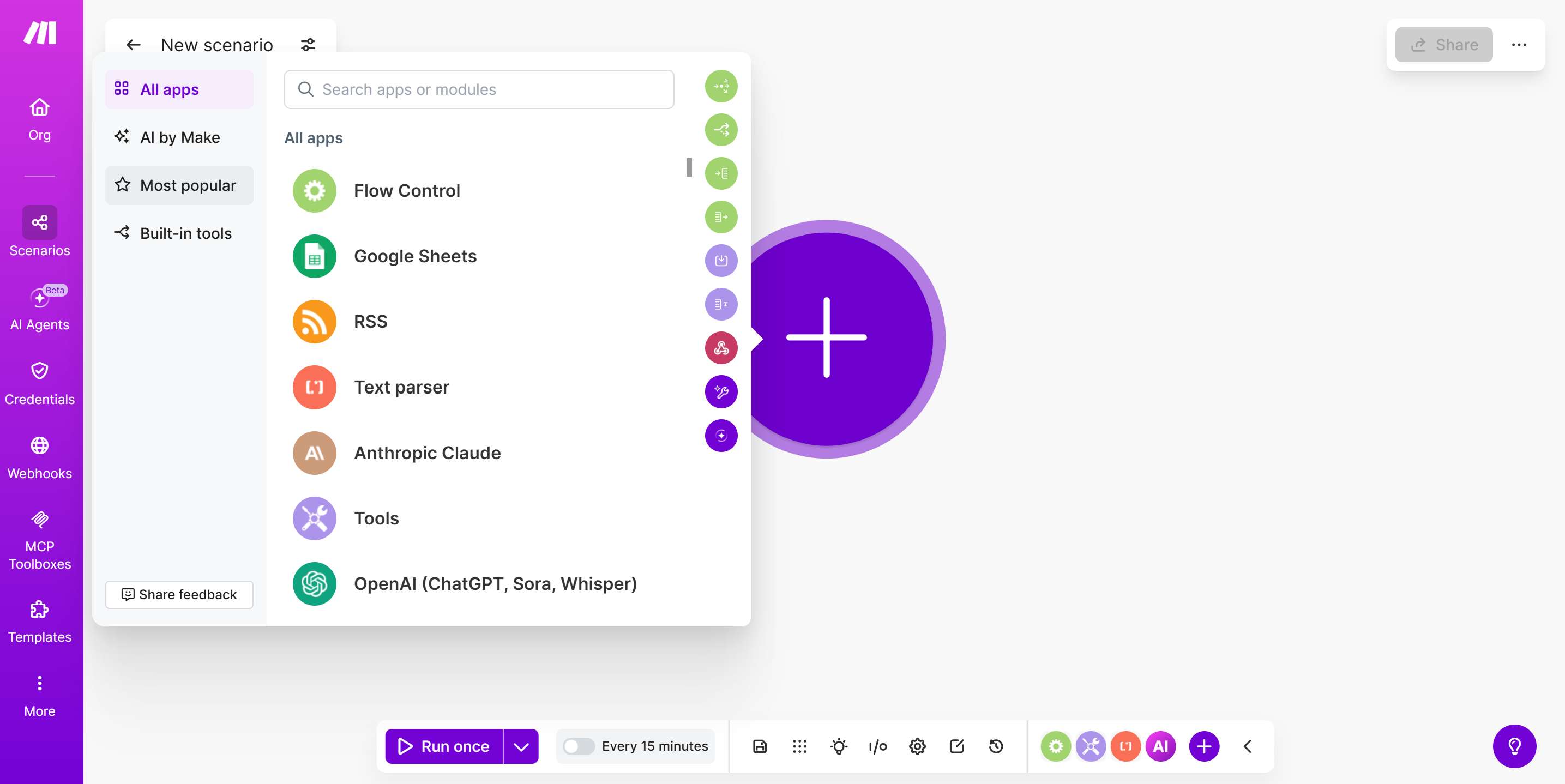
Le premier module de ton scénario sera le trigger. Clique sur le premier cercle dans le canvas et recherche Gmail → Watch emails.
Configure-le ainsi :
- Connection : connecte ton compte Gmail de test
- Filter type : Simple filter
- Folder : Inbox
- Criteria : All messages
- Maximum number of results : 5
Laisse le scénario en mode “On demand” pour l’instant — tu activeras le déclenchement automatique une fois que tout sera testé.

Depuis le module Gmail, ajoute un nouveau module. Dans la barre de recherche, tape “Make AI Agents” et sélectionne Make AI Agents (New) → Run an agent.
C’est là que la magie commence. Évidemment, le module est vide pour l’instant, on va le configurer étape par étape.
Les Instructions, c’est le cerveau de ton agent. Plus elles sont précises, moins l’agent improvise. Voici le prompt que j’utilise pour ce workflow. Copie-le tel quel et adapte les détails à ton contexte :
Tu es un assistant qui traite les emails entrants pour [TON NOM / TA STRUCTURE].

Pour chaque email que tu reçois, tu dois :
1. Analyser l'email et identifier : l'expéditeur (nom + adresse), l'objet principal
   de la demande, le niveau d'urgence (Faible / Moyen / Élevé) et l'action requise.
2. Créer une fiche dans la base de données Notion avec les informations extraites.
3. Envoyer une réponse email professionnelle à l'expéditeur pour confirmer
   la réception de sa demande et indiquer un délai de traitement (24-48h).

Règles absolues :
- N'agis JAMAIS sur les newsletters, les emails de notification automatique,
  ou les adresses "no-reply@". Ignore-les complètement.
- Si l'urgence est "Élevé", commence ta réponse par "URGENT —" et indique-le
  dans la fiche Notion.
- Ton ton dans les réponses : professionnel et chaleureux, en français.
- Ne réponds JAMAIS à tes propres emails envoyés (vérifie que l'expéditeur
n'est pas l'adresse Gmail connectée).Sans cette règle, ton agent va tenter de répondre aux notifications automatiques de Notion, Google Calendar, etc. Résultat : des dizaines d’emails envoyés dans le vide et des crédits gaspillés. Apprends de mes erreurs.
Connecter un LLM à ton agent
Ton agent a besoin d’un cerveau. Dans Make AI Agents (New), tu as deux options.
Option A — Provider Make intégré (tous les plans)
Make inclut son propre provider IA, disponible même sur le plan gratuit. L’avantage : zéro configuration. L’inconvénient : les crédits consommés sont dynamiques et calculés en fonction des tokens, ce qui rend les coûts difficiles à prévoir à grande échelle.
Option B — Ta propre clé OpenAI ou Anthropic (plans payants, recommandé)
C’est l’option que je te conseille dès le départ, même si tu démarres. Voici pourquoi : avec ta propre clé, Make consomme 1 crédit fixe par opération, et tu paies les tokens directement à OpenAI (ou Anthropic) selon leur tarif. Les coûts sont prévisibles, contrôlables, et comme on le verra dans la section dédiée, quasi nuls pour ce type de workflow.
Dans la configuration de ton agent, dans le champ Connection, clique sur Add.
Donne-lui un nom clair (ex: “OpenAI - FlowSpag”) et colle ta clé API récupérée sur platform.openai.com.
Pour le modèle, sélectionne GPT-5 nano. C’est le meilleur rapport qualité/prix pour ce type de tâche : extraction d’informations structurées, rédaction de réponses courtes. Tu n’as pas besoin de GPT-5.4 pour ça malheureusement, beaucoup de tutos recommandent les modèles les plus puissants par défaut, ce qui fait exploser inutilement les coûts.

Donner des outils à l’agent : la partie qui change tout
Un agent sans outils, c’est un cerveau sans bras. Il peut réfléchir, analyser, planifier; mais il ne peut rien faire dans le monde réel. Les outils sont les modules Make que tu autorises l’agent à appeler quand il en a besoin.
Pour notre workflow, l’agent a besoin de trois outils.
Avant de configurer les outils, dis à l’agent ce qu’il reçoit en entrée. Dans le champ Message, mappe les données du module Gmail :
Email reçu :
- Expéditeur : {{1.fromName}} <{{1.fromEmail}}>
- Objet : {{1.subject}}
- Date de réception : {{1.internalDate}}
- Contenu :
{{1.snippet}}
Le {{1.snippet}} récupère les premiers caractères de l’email — suffisant pour la majorité des cas. Si tes emails sont longs et complexes, utilise {{1.text}} pour le corps complet (attention : plus de tokens = coût légèrement plus élevé).

Dans la section Tools de l’agent, clique sur Add tool et sélectionne Notion → Create a database item.

Connecte ton compte Notion et sélectionne ta base de données. Pour la Description de l’outil, sois précis — c’est ce que l’agent lit pour savoir quand utiliser cet outil :
“Utilise cet outil pour créer une fiche dans Notion dès que tu as traité un email de demande client. Remplis tous les champs disponibles avec les informations extraites de l’email.”
Pour le mapping des champs, laisse les champs libres (sans valeur pré-remplie) sur ceux que l’agent doit remplir lui-même. C’est lui qui décidera du contenu de “Résumé” et “Urgence” en analysant l’email.
Ajoute un deuxième outil : Gmail → Send an email.
Description de l’outil :
“Utilise cet outil pour envoyer une réponse email à l’expéditeur de la demande. Le destinataire doit TOUJOURS être l’adresse de l’expéditeur original. Rédige un email de confirmation professionnel en français.”
Laisse le champ To libre pour que l’agent le remplisse avec l’adresse de l’expéditeur — c’est lui qui mappe dynamiquement. Configure uniquement ta connexion Gmail.

Contrairement à un scénario classique, tu n’as pas à décider si l’agent crée la fiche Notion avant ou après d’envoyer la réponse. C’est lui qui décide, en fonction de ses instructions. Si tu veux imposer un ordre précis, indique-le explicitement dans les Instructions : “Commence toujours par créer la fiche Notion, puis envoie la réponse email.”
Tester l’agent en live
Comme on aurait pu s’y attendre, c’est la partie la plus satisfaisante du build. Et aussi celle où la plupart des gens font des erreurs évitables.
La nouvelle interface Make AI Agents (New) inclut un chat directement dans le canvas : tu peux simuler un email entrant sans déclencher de vrai scénario. C’est ton meilleur ami pendant le setup.
Écris un message de test dans le chat :
Email reçu :
- Expéditeur : Sophie Martin <sophie.martin@agence-xyz.fr>
- Objet : Demande de devis pour refonte site web
- Date de réception : 13/05/2026 à 14h32
- Contenu :
Bonjour, je suis directrice marketing chez Agence XYZ et nous cherchons
un prestataire pour refondre notre site corporate d'ici septembre 2026.
Budget estimé : 15 000 €. Pouvez-vous nous contacter pour discuter ?
Observe le Reasoning Panel à droite du canvas. Tu verras l’agent analyser l’email, décider d’appeler l’outil Notion, construire les champs, puis décider d’appeler Gmail pour la réponse. Toute la chaîne de décision est visible, c’est là la vraie force de Make par rapport à d’autres plateformes.

Vérifie dans Notion que la fiche client a bien été enregistrée et check Gmail pour voir si l’email a bien été envoyé.

Impressionnant non ? Tu commences à pouvoir toucher du doigts toute la puissance de ces nouveaux modules et les possibilités d’automatisation qui s’ouvres à toi !
Une fois que le chat te donne des résultats cohérents, active le scénario en mode Run once (bouton en bas du canvas) et envoie un vrai email depuis un compte secondaire vers ton Gmail de test.
Vérifie ensuite :
- La fiche Notion est-elle créée avec les bons champs ?
- L’email de réponse est-il arrivé dans la boîte de l’expéditeur ?
- Le Reasoning Panel affiche-t-il un parcours logique ?
Si quelque chose cloche, c’est presque toujours une histoire de system prompt trop vague ou de mapping mal configuré. Pas de panique, affine et reteste.

Coûts réels par run + erreurs fréquentes à éviter
C’est la section que tu ne trouveras nulle part ailleurs en français. Alors voilà les chiffres, sans arrondi vers le haut pour faire peur, sans arrondi vers le bas pour être complaisant.
Le vrai coût de ce workflow
Pour notre agent (email de ~150 mots + system prompt + réponse + champs Notion), la consommation de tokens se situe autour de :
- ~800 tokens en entrée (contenu de l’email + instructions)
- ~300 tokens en sortie (réponse email + champs Notion structurés)
Ce que ça donne en euros selon le modèle, aux tarifs en vigueur à date de publication :
| Modèle | Coût/million tokens (in/out) | Coût estimé par run | 100 emails/mois |
|---|---|---|---|
| GPT-4o mini | 0,15 $ / 0,60 $ | ~0,0003 $ | ~0,03 $ |
| GPT-4o | 2,50 $ / 10,00 $ | ~0,005 $ | ~0,50 $ |
| Claude Haiku | 0,80 $ / 4,00 $ | ~0,0016 $ | ~0,16 $ |
Ma mesure réelle sur ce workflow : [← tu ajouteras ici le coût exact mesuré lors de ton propre build]
Pour la plupart des freelances et indépendants, le vrai coût mensuel de cet agent, c’est le plan Make Core (~9 $/mois). L’API coûte moins que ton café du matin.
Côté crédits Make avec ta propre clé API : environ 5 à 8 crédits par run (trigger Gmail + agent + Notion + Gmail send). Avec 10 000 crédits/mois inclus sur Core, tu peux faire tourner cet agent plus de 1 200 fois avant d’atteindre le plafond. Pour référence, Marie qui gère 50 emails clients par mois en consomme 400. Largement suffisant.
Avec le provider Make, les crédits sont dynamiques et calculés en tokens. C’est imprévisible à grande échelle. Dès que tu passes en production, connecte ta propre clé API OpenAI ou Anthropic : tu paies les tokens directement au provider, Make ne consomme qu’1 crédit fixe par opération, et tu maîtrises tes coûts.
Les 5 erreurs que j’ai faites (et que tu peux éviter)
1. System prompt trop vague : “Réponds aux emails” ne suffit pas. L’agent improvise et remplit les champs Notion n’importe comment. Sois précis sur ce qu’il doit extraire, dans quel format, et avec quel ton.
2. Oublier les filtres no-reply : Sans cette règle dans les instructions, l’agent tente de répondre à chaque notification automatique. Bon c’est loupé, et difficile à rattraper si tu réalises ça après avoir activé le scénario en production.
3. Activer le scénario avant d’avoir testé les edge cases : Envoie-toi au moins 5 types d’emails différents (demande client, newsletter, email ambigu, email en anglais, réponse à un email existant) avant d’activer en production. Les cas limites révèlent souvent les lacunes du prompt.
4. Laisser le champ “To” de Gmail pré-rempli : Si tu mets une adresse fixe dans le champ destinataire, l’agent enverra toutes les réponses à la même personne. Le destinataire doit toujours être extrait dynamiquement de l’email original.
5. Confondre tokens et opérations Make : Les deux sont distincts. Les tokens concernent le coût OpenAI. Les opérations/crédits concernent le coût Make. Ce sont deux lignes de facturation différentes, chez deux plateformes différentes.
Cas d’usage concrets : ce que tu peux construire avec cette base
Le workflow email → Notion + réponse est le point de départ. Une fois que tu l’as en main, les variantes s’enchaînent naturellement.
Pour Marie (freelance consulting, 8-12 clients simultanés)
L’agent de triage client : l’agent reçoit tous les emails entrants, crée une fiche Notion par demande avec le niveau de priorité, et envoie une réponse de confirmation personnalisée. Sur 50 emails client par mois, c’est 3 à 4 heures récupérées sur des tâches sans valeur ajoutée. Le coût mensuel en API : environ 0,02 €.
Prochaine étape naturelle : ajouter un troisième outil Google Calendar pour que l’agent propose directement un créneau quand la demande contient une invitation à se parler.
Pour Thomas (SaaS / e-commerce, volume élevé)
La qualification de leads entrants : l’agent reçoit les formulaires de contact (via webhook Make), qualifie chaque lead selon des critères définis dans le prompt (B2B ou B2C, budget estimé, niveau d’urgence), crée l’entrée dans le CRM (Notion ou HubSpot), et déclenche une notification Slack en interne si le lead dépasse un seuil défini.
Ce type d’agent traite en quelques secondes ce qu’un commercial junior ferait en 2 heures. Et contrairement au commercial junior, il ne rate jamais un lead le vendredi à 17h30.
Pour aller plus loin : Make Grid
Si tu commences à empiler plusieurs agents dans ton organisation Make, active Make Grid (disponible sur les plans payants). C’est une carte visuelle de toutes tes automatisations et agents qui te permet de voir en un coup d’œil comment tes workflows interagissent. Quand tu as cinq agents qui se déclenchent les uns les autres, cette vue devient indispensable.
Le setup que tu viens de construire n’est pas un proof of concept pour épater à des dîners. C’est un système fonctionnel que tu peux activer demain matin et qui tourne sans toi.
La vraie question maintenant, c’est : quel problème répétitif veux-tu lui confier en premier ?
Explore la Make AI Agents Library → — des templates d’agents prêts à déployer, à adapter à ton contexte.